Installation
Installer le logiciel Kopek sur MacOS
Télécharger l’installateur du logiciel
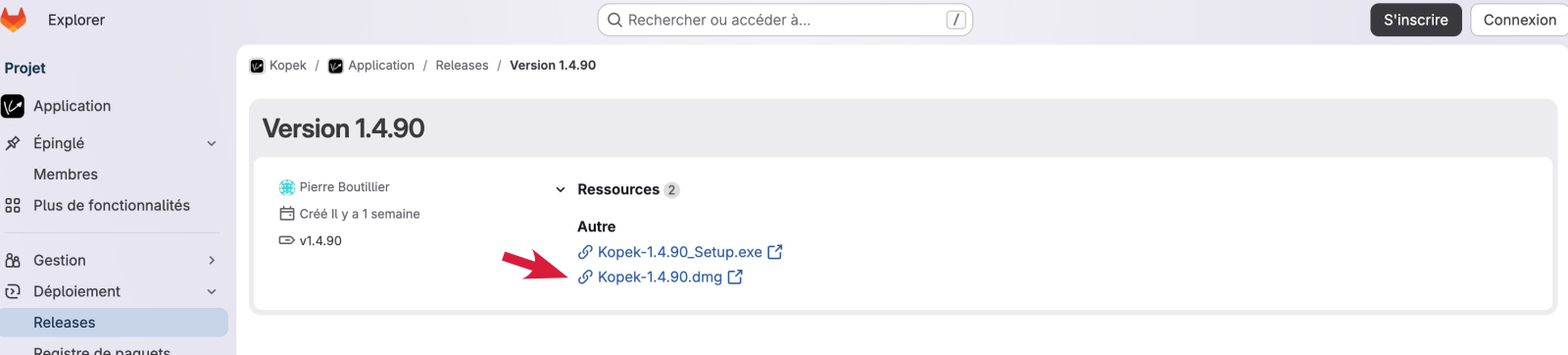
Accéder à l’adresse suivante depuis votre navigateur :
Télécharger le fichier
.dmg.
Installer le logiciel
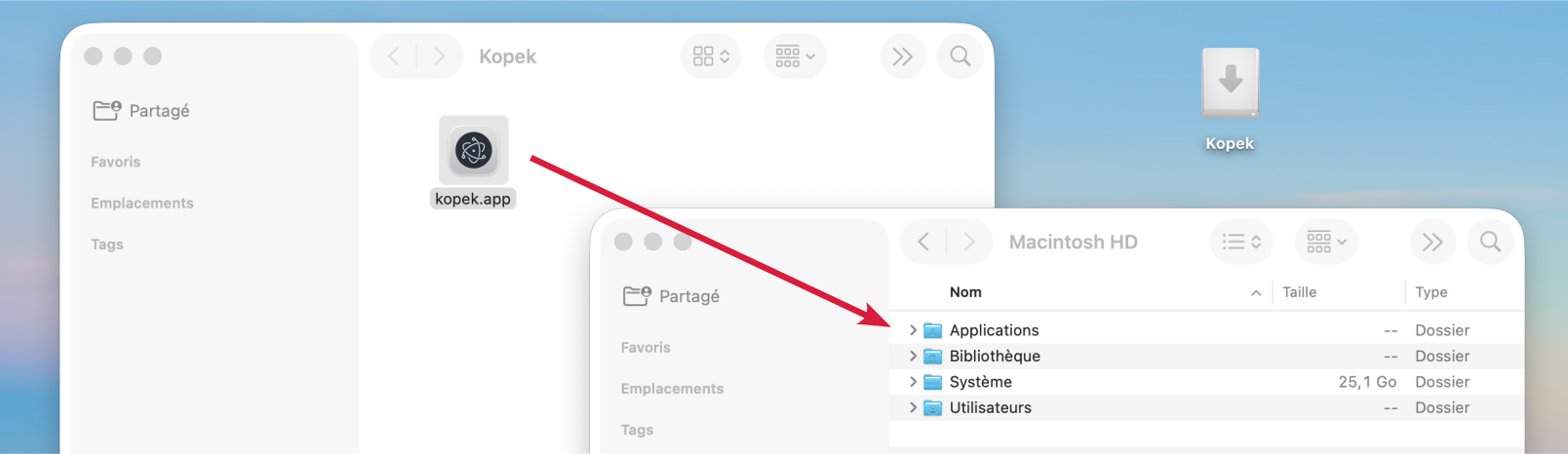
Double-cliquer sur le fichier
.dmg: une icône « disque dur/Kopek » apparaît sur le bureau de l’ordinateur.Double-cliquer sur l’ icône « disque dur/Kopek » : une fenêtre contenant un fichier
kopek.apps’ouvre.Glisser l’icône dans le dossier Applications de MacOS : Kopek est installé sur votre ordinateur.
Ouvrir le logiciel
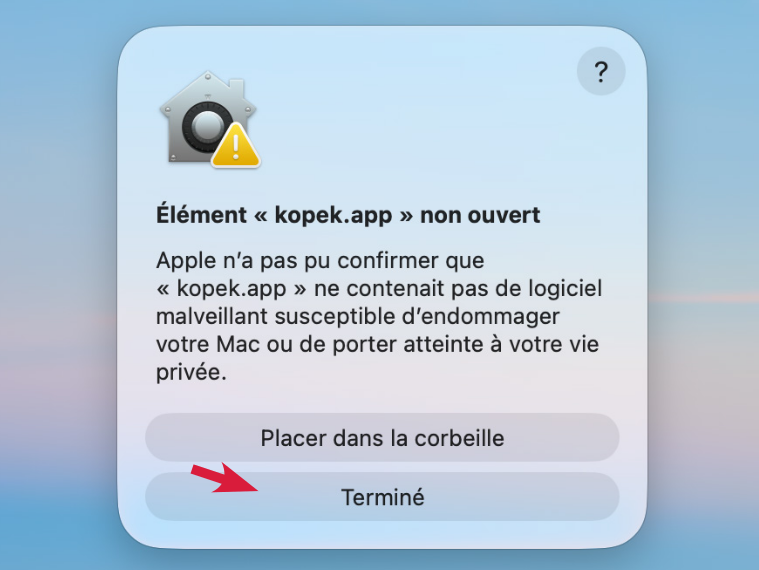
Dans le dossier Applications, double-cliquer sur le fichier
Kopek.app. Le message d’erreur suivant apparaît, cliquer sur « Terminé ».
Aller dans « Réglages Système / Confidentialité et Sécurité ». Tout en bas de l’onglet « Confidentialité et Sécurité », apparaît un message relatif à
Kopek.app. Cliquer sur « Ouvrir quand même ».
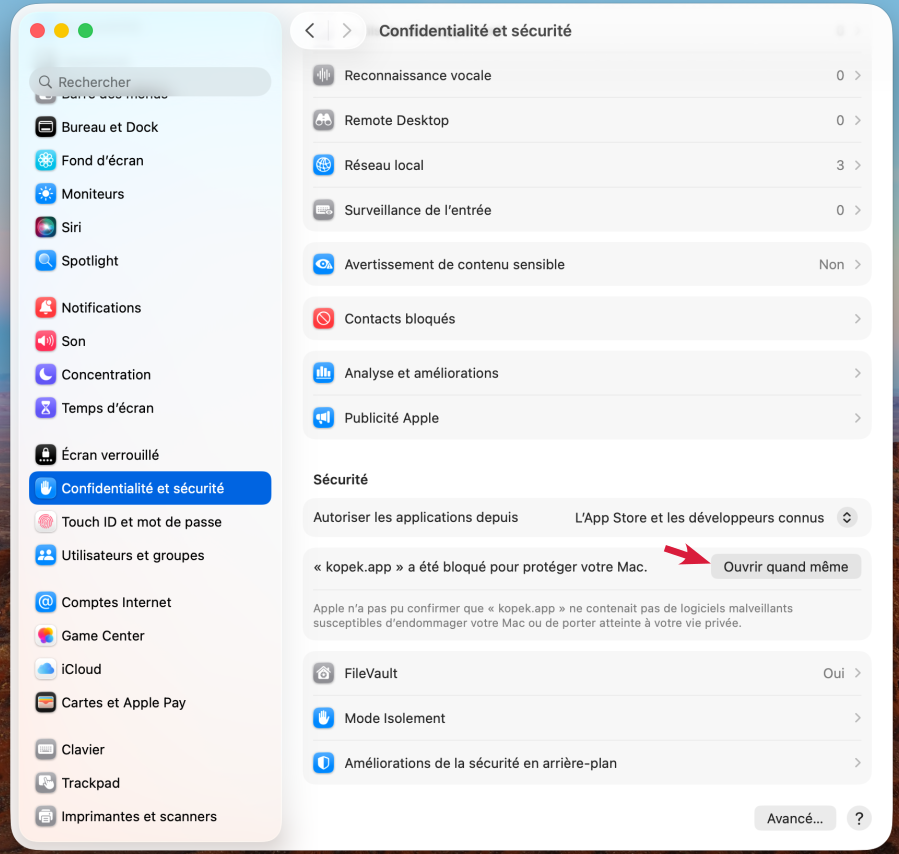
Une nouvelle fenêtre s’ouvre : cliquer à nouveau sur « Ouvrir quand même ».
Une fenêtre Kopek s’ouvre : entrer le numéro d’identification qui vous a été fourni, puis cliquer sur « Activer ».
Installer le logiciel Kopek sur Windows
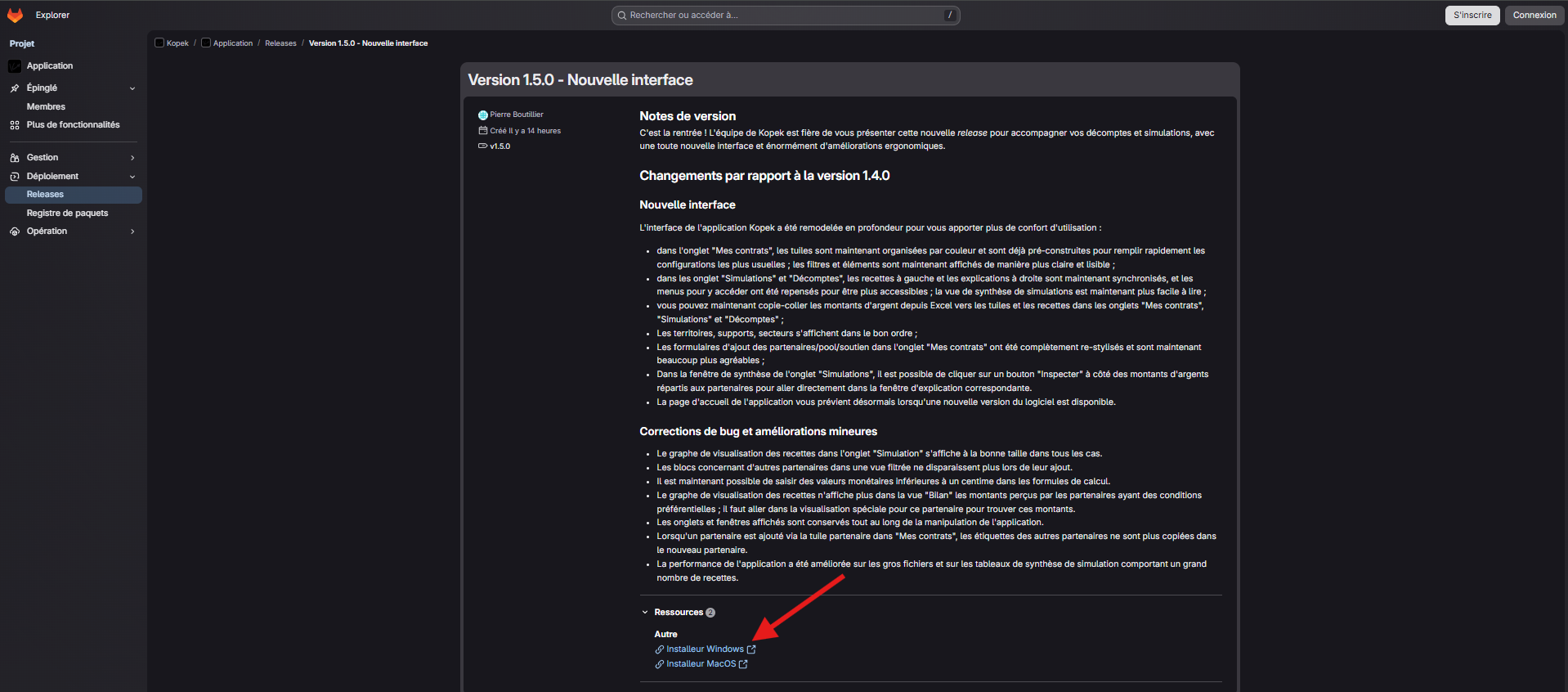
Télécharger l’installateur du logiciel
Accéder à l’adresse suivante depuis votre navigateur :
Télécharger le fichier
.exe.
Installer le logiciel
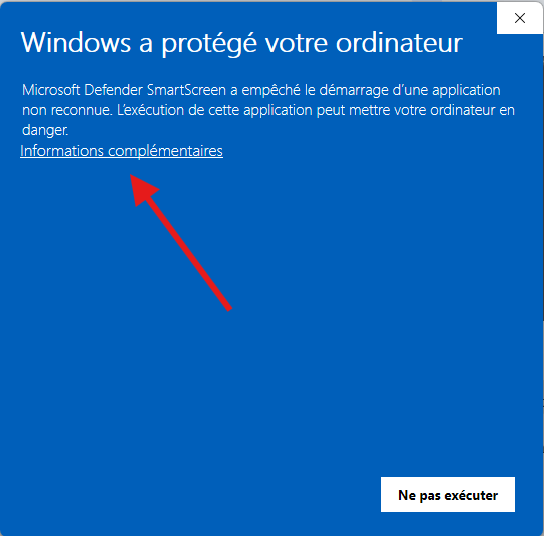
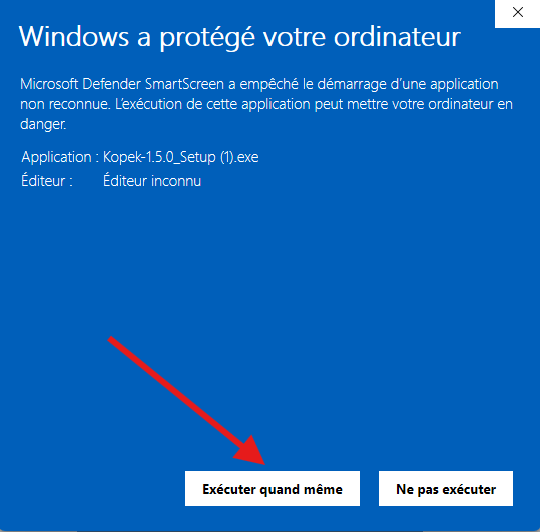
Double-cliquer sur le fichier téléchargé
.exe: Windows vous demande votre autorisation pour ouvrir le fichier téléchargé.Cliquez sur « Informations complémentaires » puis « Exécutez quand même ».
Une fenêtre Kopek s’ouvre : entrer le numéro d’identification qui vous a été fourni, puis cliquer sur « Activer ».